【実録】Antigravityの複数PC同期・トークン爆発の罠を回避!自律ルールで育てる最強AI開発環境
AIエージェントと日々対話しながら作業や開発を進める中で、誰もが一度はぶつかる「ちょっとした違和感」や「使いづらさの壁」。
今回は、説明書通りの使い方ではなく、「なぜその設定が必要だったのか?」「どうやって壁を乗り越えたのか?」という私自身のリアルな体験と試行錯誤の軌跡をお話しします。
💡 はじめに:なぜ「複数PC同期」と「自律ルール」が必要だったのか?
非エンジニアの私にとって「アプリ版Antigravity」は手放せない相棒
開発ツールと聞くと、プログラマーが使う黒い画面や複雑なIDE(VS Codeなど)を想像するかもしれません。ですが非エンジニアの私にとって、直感的に扱えるアプリ版Antigravityは本当に手放せないツールです。
特に気に入っているのが、チャット履歴のタイトルが勝手にわかりやすい日本語で整理されるところ。「どこで何を相談したか」が一目でわかるので、日常の作業やアイデア出しのハードルがグッと下がります。
自宅と出先、2台のPCを行き来する日常のモヤモヤ
私は普段、自宅のデスクトップPCと、出先や職場に持ち出すノートPCの2台を使い分けて作業しています。プログラムのコード自体はGitHubを使えば両方のPCで簡単に同期できます。
ですが、作業を続けていくうちに、ふと大きな疑問とモヤモヤが湧いてきました。
「自宅でAIと一緒に作った設計書や進捗ログ、AIに教え込んだ指示ルールって、ノートPCを開いた時にそのまま引き継がれているのかな?」
この素朴な疑問こそが、Antigravity(AIアシスタント)との熱い試行錯誤の始まりでした。
🎬 試行錯誤のリアルな軌跡:つまずきと発見の9ステップ
1. 「毎回ルールを読ませたらトークンが爆発しない?」という疑問
スタートは「過去のチャットログってどこで見られるの?」という単純な問いでした。
AIにログの保存場所を教えてもらい、過去のログを振り返る中で、「初心者向けにわかりやすく解説するルール」をAIに追加しようという話になりました。そこでふと気になったんです。
「毎回このルールを読ませたら、AIのトークン消費量が爆発して損しちゃうんじゃ…?」
思い切ってAIに聞いてみると、追加するルールはたった300〜400トークン程度。Geminiなどの巨大なコンテキスト容量から見れば「0.05%未満の誤差の範囲ですよ」と言われ、まずは一安心でした。
2. ノートPCを開いたらルールが消えていた!
次にぶつかったのが「複数PCでの環境同期」の壁です。
自宅のPCで整えたAIの指示ルールを、ノートPCでもそのまま使いたかったのですが、AIのローカル設定はPCごとにバラバラ。片方で設定を変えても、もう片方には一切反映されません。
ここで大活躍したのが、私が日常的に運用している「セカンドブレイン(第二の脳)」という知識管理システムでした。
単にその場の作業をするだけの「作業フォルダ限定AI」ではなく、自分の思考や環境設定をまとめて記録する中央プロジェクトを持っていたおかげで、AIにグローバルルール(AGENTS_Template.md など)の更新を記録させ、Git経由で「次回もう片方のPCを開いた際にも最新ルールを引き継げる仕組み」を作ることができました。
💡 あわせて読みたい: 自分の思考やコンテキストを統合管理する「第二の脳」の構築方法については、過去記事「Antigravity×Obsidianで構築する「第二の脳」〜AIアシスタントと知識を共有する環境づくり↗」でも詳しく解説しています。
3. IDE版を使ったらタイトルが英語になって焦った話
「アプリ版だとチャットタイトルが綺麗な日本語になるのに、IDE版を使ったら全部英語になっちゃった…なぜ?」という現象にも出くわしました。
調べてみると、IDE版は裏で英語のタイトルを自動生成する仕組みになっていたんです。画面の設定からは変えられませんでしたが、プロンプト規約として「セッションタイトルは YYMMDD_日本語タイトル で出力してね」とAIに指示しておくことで、IDE版でも見やすい日本語タイトルに統一できました。
4. 長会話のトークン消費の真実と、AIからの提案
「やり取りが長くなるとAIの反応が遅くなってトークンも無駄食いする」という噂を直接AIにぶつけてみました。
するとAIから「100%事実です」と即答が(笑)。AIは発言のたびに、これまでの会話履歴を1ページ目から全部読み直して返答を考えていたんです。
毎回1ページ目から読み直されていたと知ってぞっとしたので、15〜20回ほど会話が続いたら、AI側から「そろそろ新しいチャットに切り替えましょうか?」と提案してもらうルールを入れました。
5. 「途中でチャットを切ったら前の文脈はどうなるの?」
でも、ここで新たな疑問が生まれました。
「15〜20回でチャットを切るのはいいけど、前の会話で決めたことや進捗は手動でコピペして引き継ぐの?それってすごく不便じゃない?」
単なる雑談なら文脈が切れてもいいですが、Webサイト制作やアプリ開発では「過去の設計書やログ」が消えたら困ります。手動のコピペ引き継ぎなんて面倒だし、絶対情報が抜け落ちると感じました。
6. 「えっ、ノートPCに設計書がない!?」AppData保存の罠
「コードはGitHubで同期してるんだから、AIが作った設計書も届いてるよね?」と思ってノートPCを開いたら、さっきAIと作ったはずの設計書がどこにもありません。「えっ、なんで!?」と調べてみて衝撃を受けました。
なんと、AIが標準で作る implementation_plan.md や walkthrough.md などの計画・ログファイルは、プロジェクト内ではなく「PC固有のアプリ内隠しフォルダ(AppData領域)」にひっそり保存されていたんです。これじゃあ、いくら git push してもノートPCに届くわけがありません。
💡 これが解決策!
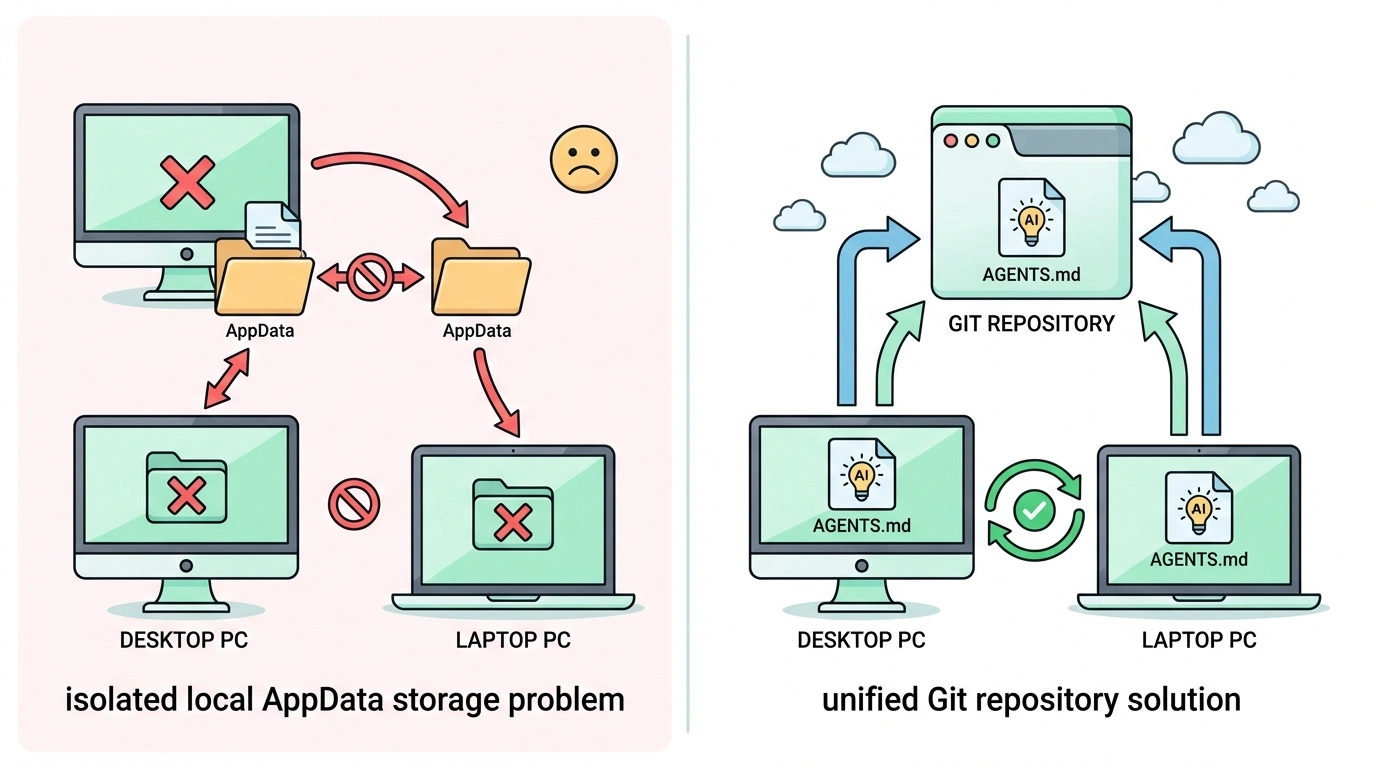
そこで、AppDataではなく「プロジェクトの作業フォルダ内(Git管理下)」に設計書やログを直接保存・更新させるルールに変更しました。これで git push と git pull をするだけで、2台のPC間でAIの設計書が100%完全同期されるようになりました!
7. ファイルが散らからない「中身スキャン」の工夫
さらに、自分で先に plan.md などのファイルを作って作業を始めることもあります。そんな時、AIがファイル名の完全一致だけで判断すると、勝手に別名で似たような implementation_plan.md を作ってしまい、ファイルが散らかってしまう悩みがありました。
そこで、AIの「文章の意味を読み解く力」を活かし、「ファイル名だけでなく、中身(設計・計画・ログなどの意味)を読んで既存ファイルを自動特定し、そこに追記・更新してね」という賢いルールに進化させました。
8. 無言でファイルを書き換えられる怖さをなくす ✅ マーク
AIが裏で勝手にファイルを作ったり書き換えたりすると、「え、今なに使われたの?」と不安になりますよね。
勝手な無言作業を防ぐため、AIには必ず冒頭に ✅ マークをつけて「こういう追記・作成をしますけどOKですか?」と確認案を出させ、私が「OK」を出してから保存・実行させる確認フローを徹底しました。
9. 今回の肝!「AGENTS.md」をAIが勝手にセットアップしてくれる二重構造
今回の試行錯誤で最も感動した「肝」が、AIへの指示書である AGENTS.md の自律セットアップです。
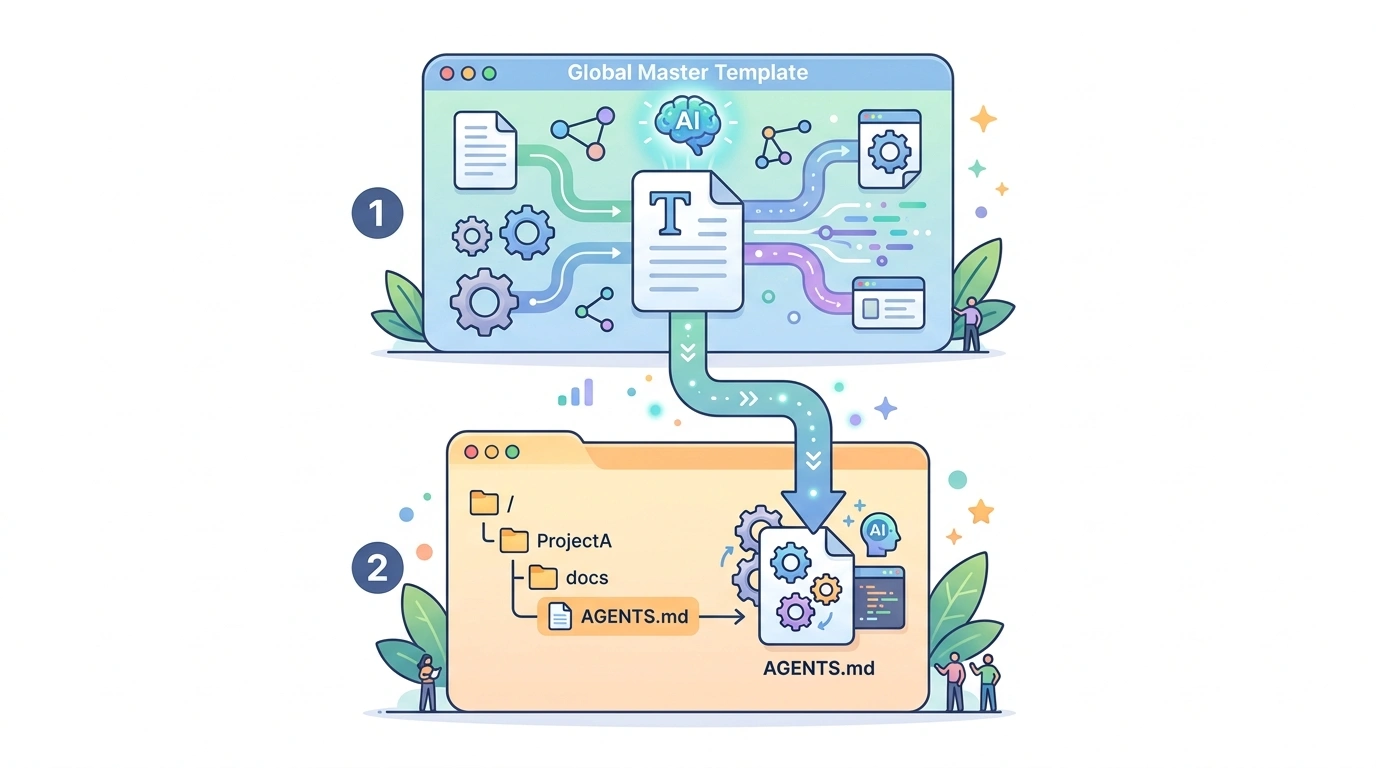
毎回手動で指示書を作るのは面倒なので、以下の「二重構造」をAIと一緒に作り上げました。
- グローバルマスター(全PC共通の基本指示):
PC全体の共通ルールとして、グローバル領域(
%USERPROFILE%\.gemini\templates\AGENTS_Template.md)にマスターを配置。 - 作業フォルダ内の
AGENTS.md(より強力に強制したい個別ルール): 特定プロジェクトで「このルールを徹底させたい!」という時、AI自身が作業フォルダ直下にAGENTS.mdを自動生成・追記し、そのプロジェクト専用の自律ルールとして強制発動させる。
新しいプロジェクトや新PCで起動した時も、AIが自律的に「指示書があるかな?」と判断して自動でルールをセットアップしてくれるので、私が手動で設定し直す手間が本当にゼロになりました。
🛠️ 私がたどり着いた「最強AI運用ルールセット」
対話と失敗を繰り返して完成した、私の4つのコアルールがこちらです。
- ルール10【初心者向け解説】: 専門用語は日常の例えを使い、結論ファースト+ステップバイステップで答えてね。
- ルール11【チャット命名規則】: タイトルは必ず
YYMMDD_日本語タイトルで出力してね。 - ルール12【トークン節約&引き継ぎ】: 会話が15〜20回を超えたらリフレッシュを提案し、大事な文脈の要約を作ってね。
- ルール13【マルチPC同期 ✕ 中身判定 ✕ AGENTS.md自動セットアップ】:
- 計画やログはGit管理下の作業フォルダ内にまとめて保存する。
- 中身の意味から既存ファイルを特定して追記する。
- 強制したいルールは作業フォルダ内の
AGENTS.mdに自動セットアップする。 - 変更時は必ず
✅で私に確認を取ってから実行する。
💡 まとめ:「AI任せ」でも「手動」でもない、対話で育てる自分だけの環境
AIツールを使い始めたばかりの頃は、デフォルトの挙動に振り回されたり、手動でのフォローに疲れてしまうことがありました。
ですが、「なんでこうなるんだろう?」「どうすれば自宅と職場の2台のPCで快適に動くかな?」とAIと一緒に議論して改善を重ねることで、「自分の作業スタイルに完全にフィットした世界に一つだけの最強の相棒」を育てることができました。
複数PCでの同期や、AIへの指示がなかなか定着しなくて悩んでいる方は、ぜひ「作業フォルダ内へのログ一重化」と「AGENTS.md の自動セットアップ」を試してみてください!