Antigravityの残量をタスクバーで確認できるツールを作りました
残量を見るだけなのに、3回くらいクリックする
現在、開発には主にCodexとAntigravityを使っています。
なかでもAntigravityは、ほぼ毎日開いています。
コードを書いてもらうだけではありません。自分の記録や仕事の情報を少しずつ貯めて、必要なときに過去のことを思い出してもらう。「第2の脳」を作るための道具として使っています。
よく使うからこそ、地味に気になることがありました。
残量が、すぐに見られないんです。
「あとどれくらい使えるかな」と思ったら、Antigravityの中を何度かクリックして、残量が表示される画面まで移動します。
たぶん、3回くらいクリックします。
たった3回です。
でも、何度も確認していると、これがまあまあ面倒なんですよね。
「この数字、ずっと見えるところに出せへんのかな?」
そこでAIに聞いてみました。
Windowsの右下にあるタスクバーへ、Antigravityの残量を表示するツールは作れませんか?
返ってきたのは、「意外と簡単に作れます」という答えでした。
それなら、やってみよう。
このときは、本当にすぐできると思っていました。
「簡単に作れます」と言っていたはずなのに
欲しいのは、タスクバーに小さな数字を一つ出すだけのツールです。
残量を取得して、その数字を表示する。
これだけなら簡単そうですよね。
ところが、最初に調べた保存データには、リアルタイムの残量が入っていませんでした。
「あれ、取れへんやん」
ここから、AIの調査が始まります。
まず言われたのが、ブラウザーの開発者ツールを開いて、Antigravityがどこから残量を取得しているか確認してほしい、ということでした。
開発者ツール。
名前は聞いたことがありますが、普段の私ならまず開きません。
言われるままに見たことのない画面を開き、通信内容が並んでいるところのスクリーンショットを撮って渡します。
次はここを見てください。今度はこの部分を確認してください。
途中からは、自分が何を調べているのか、ほとんど分かっていません。
「うわ、こんなところまで調べるんや」
自分では絶対に触らないような場所を見ながら、AIが残量の取得先を探していきます。

普段なら開かないような画面を一つずつ確認し、残量データの取得先を探しました。
簡単に作れると言っていた割には、なかなか大変です。
それでも調査を続けると、Antigravityがパソコンの中で持っている最新の利用状況を取得できるようになりました。
そして、ついに画面の右下へ数字が出ました。
「お、出た!」
小さな数字が一つ表示されただけです。
でも、ここまで少し苦労した分、ちゃんと動いたときはうれしかったですね。
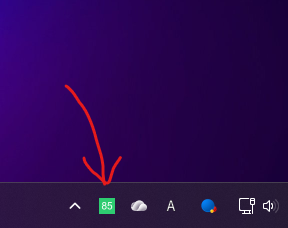
タスクバーに小さな数字で残量を表示します。邪魔にならず、作業中もすぐ確認できます。
小さい数字でも、色が変われば気づける
タスクバーのアイコンは、かなり小さいです。
大きく表示すれば見やすくなりますが、ずっと出しておくものなので、今度は邪魔になります。
そこで普段は数字だけを表示し、残量に合わせて背景色が変わるようにしました。
- 50%以上は緑
- 20%以上50%未満は黄色
- 20%未満は赤
数字が小さくても、色を見るだけなら分かります。
緑なら、まだ余裕がある。
黄色になったら、そろそろ気にしておこう。
赤になったら、かなり少ない。
作業中にちらっと見るだけでも、今の状態に気づけるようになりました。
アイコンへカーソルを合わせると、5時間制限の残量とリセットまでの時間を表示します。
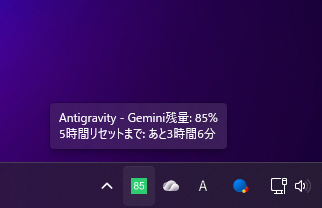
カーソルを合わせるだけで、残量とリセットまでの時間を確認できます。
右クリックすると、5時間制限に加えて週間制限も確認できます。
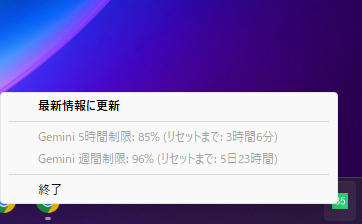
右クリックメニューでは、5時間制限と週間制限をまとめて確認できます。
情報は5分おきに自動で更新します。
あまり短い間隔で何度も確認すると、パソコンやAntigravityに余計な負担がかかるかもしれない。そう考えて、普段は5分おきにしました。
でも、「今の残量を見たい」というときもあります。
そんなときは、アイコンを左ダブルクリックするか、右クリックメニューの「最新情報に更新」を押します。
待たずに確認できるので、これが意外と便利です。
自分が使うものなので、「ここがちょっと不便」というところを、そのまま機能として足していけました。
別のパソコンで、ダブルクリックしても何も起きない
私は、ノートパソコンとデスクトップパソコンの2台を使っています。
ツールはノートパソコンで作りました。
では、デスクトップパソコンでも動かしてみよう。
ファイルをダブルクリックします。
……何も出ません。
このツールは、起動してからアイコンが表示されるまで少し時間がかかります。
「まあ、ちょっと待ったら出てくるかな」
しばらく待ちました。
やっぱり、何も出ません。
Windowsでは、最初にアイコンが「隠れたインジケーター」の中へ入ることもあります。そこに隠れているのかと思って探しましたが、見当たりません。
「これ、隠れてるんじゃなくて、動いてないんちゃう?」
AIに調べてもらうと、原因は必要なPythonのライブラリが入っていないことでした。
そんなん、ダブルクリックしただけでは分からんやん。
必要なのは、タスクバーへの表示に使う pystray と、数字入りのアイコンを作る Pillow です。
ただ、ライブラリが必要だと分かっても、私はその入れ方を詳しく知りません。
そこで、ツールと一緒に作ったREADMEをAntigravityに読んでもらいました。
「足りないライブラリをインストールして、このツールを起動してください」
お願いしたのは、これだけです。
すると、必要なものを確認して、インストールして、そのまま起動まで進めてくれました。
ツールを作るのもAI。
別のパソコンで動かす準備をするのもAI。
説明書さえ用意しておけば、そこから必要な作業を読み取ってもらえます。
「READMEって、人だけじゃなくてAIに読ませても便利なんやな」
これは今回、実際に別のパソコンで試したから気づけたことでした。
「Macでも動きます」と言われたけれど
最初はWindows用として作りましたが、完成後に「Macでも動くようにできますか」と聞いてみました。
今回もAIの返事は、「できます」でした。
では、お願いします。
そう伝えると、Mac用の処理もすぐに追加されました。
「これでMacでも使えるんや」
そう思いますよね。
ただ、私はMacを持っていません。
そこで、Macを使っているエンジニアの方に動作確認をお願いしました。
結果は、エラーが出て起動しませんでした。
動かんのかい。
結果だけ伝えて修正し、もう一度確認をお願いすることもできたと思います。ただ、直すたびに何度も確認してもらうのは申し訳ありません。かといって、相手に完成まで開発してもらうのも違います。
そのため、現時点ではWindowsのみ対応としています。Mac版は未完成です。
AIが「Mac用のコードを書けた」ことと、「Macで問題なく動いた」ことは別でした。
作れたから完成、ではありません。
最後は、実際の環境で動かしてみないと分からない。
当たり前のことかもしれませんが、今回かなり実感しました。
配布は、もう少し準備してから
このツールは、まず自分が使いたくて作りました。
実際に使ってみると、やはり便利です。
作業中に右下を見れば、残量が分かる。
詳しく知りたければ、カーソルを合わせるか、右クリックする。
もう、残量を見るためにAntigravityの中を3回クリックしなくて済みます。
同じように「残量確認がちょっと面倒」と感じている人は、ほかにもいると思います。
だったら、配布したら役に立つかもしれない。
そう考えました。
一方で、現在のツールはAntigravity内部の仕組みを利用しているため、今後の仕様変更によって動かなくなる可能性があります。必要なライブラリの準備や、対応環境の説明も欠かせません。
ただ、配布するとなると、自分のパソコンで動けば終わり、とはいきません。
そのため、一般向けのダウンロード配布はいったん保留し、現在は「配布準備中」にしています。
もし試してみたい方がいれば、現時点では自己責任での利用にご了承いただいたうえで、XのDMからご相談ください。
初めて作った、パソコン上で動くツール
これまでにも、Chrome拡張機能やWebサイトは作ってきました。
でも、パソコンの中でずっと動くツールを作ったのは、実質的に今回が初めてです。
「簡単に作れます」という言葉から始まりましたが、実際には見慣れない開発者ツールを開き、残量の取得方法を調べ、別のパソコンでは何も表示されず、Mac版は動きませんでした。
こうして並べると、全然簡単ではなさそうです。
それでも、完成までにかかった時間は1時間ほどです。
苦労はしました。
それでも、1時間ほどで、自分が本当に使えるものが一つ完成しました。
もちろん、作るものによって難しさは違います。
それでも「パソコン用のツールなんて、自分には作れない」と考えていた頃より、挑戦するハードルはずいぶん下がりました。
普段の小さな不便を見つけたら、まずAIに「こんなものは作れない?」と聞いてみる。
できると言われても、すぐには動かないかもしれません。
でも、そこで一つずつ調べていくと、本当に形になることがあります。
そして、自分で使ってみると、作っている途中では見えなかった問題も見つかります。
その繰り返しで、少しずつできることが増えていく。
これからも、気になったものにはいろいろ挑戦していきたいと思います。